

У вас есть новый Pixel в коробке, старый телефон, полный сообщений и фотографий, накопленных за годы, и около двадцати минут терпения. Что же передается, что не передается, и что произойдет, если передача прервется на полпути?
Документация Google по поддержке Pixel отвечает на большинство этих вопросов, а те моменты, на которые она не дает прямого ответа, стоит знать, прежде чем начать. Причина, по которой важно всё сделать правильно с первого раза, проста: некоторые данные передаются только во время первоначальной настройки, а некоторые (в частности, история WhatsApp с iPhone) передаются только по кабелю. Пропуск одного шага может привести к сбросу настроек до заводских.
Перед началом: подготовьте оба телефона
Контрольный список Google короткий и заслуживает того, чтобы следовать ему буквально. Для настройки телефона вам потребуется учетная запись Google, а затем:
- Заранее синхронизируйте фотографии, видео, сообщения и контакты с облачным хранилищем на своем старом телефоне.
- Полностью зарядите оба телефона. По данным Google, обычная передача данных занимает около 20 минут, но большие файлы — больше времени.
- Подключите оба телефона к стабильной сети Wi-Fi и держите их рядом друг с другом.
- Отключите блокировку экрана на обоих устройствах, что Google рекомендует специально для предотвращения прерываний во время передачи данных. Включите ее снова, как только передача завершится, и не оставляйте ни один из телефонов без присмотра, пока он разблокирован.
- Найдите кабель USB-C. В рекомендациях Google этот кабель называется «страховочным вариантом на случай обрыва Wi-Fi», и обычно он работает быстрее.
- На старом телефоне обновите Google Сообщения до последней версии и установите его в качестве приложения для обмена сообщениями по умолчанию — иначе ваши сообщения, скорее всего, будут теряться.
Один момент, который легко упустить из виду: если ваш старый телефон достаточно старый, чтобы хранить SMS-сообщения на SIM-карте, сначала переместите эти сообщения во внутреннюю память, поскольку сообщения, хранящиеся на SIM-карте, не обрабатываются.
Как перенести данные на новый Pixel во время настройки
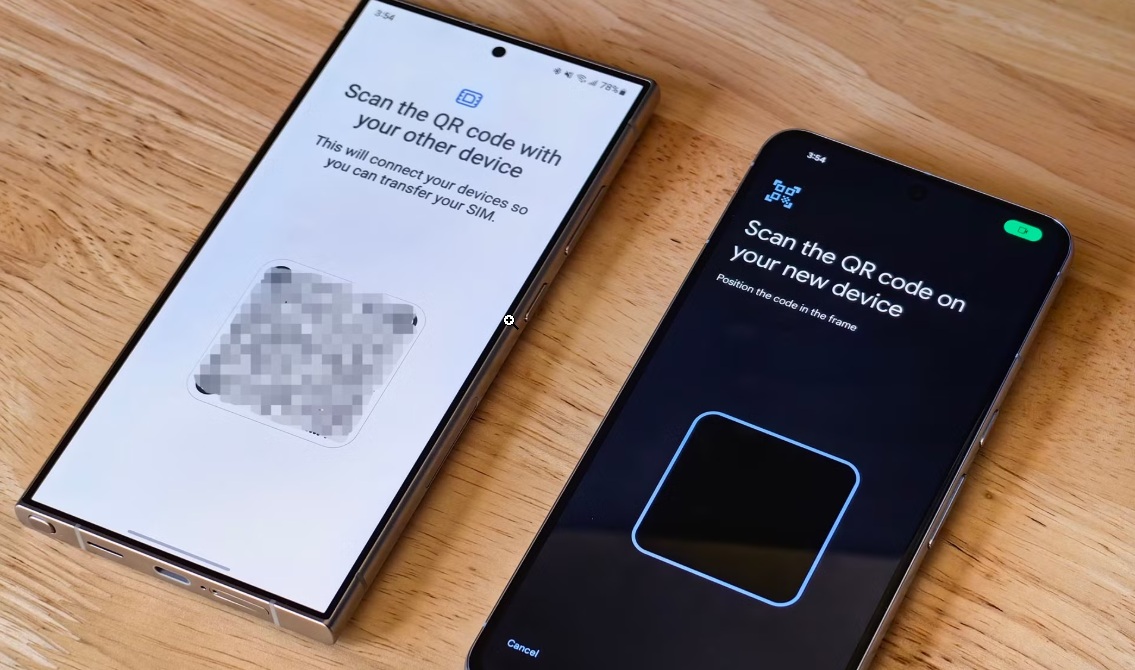
На Pixel 8 и более новых моделях подключение осуществляется с помощью QR-кода, а не старого способа подключения кабеля:
- Включите оба телефона. На телефоне Pixel выберите устройство Pixel или Android.
- На старом телефоне Android нажмите «Настроить» в появившемся уведомлении. Откроется сканер QR-кодов — используйте старый телефон, чтобы отсканировать код, отображаемый на Pixel.
- Настройте свою SIM-карту или загрузите eSIM, когда появится соответствующий запрос, затем введите код блокировки экрана вашего старого устройства на Pixel. На этом этапе ваши учетные записи Google будут перенесены.
- Следуйте инструкциям на экране, чтобы выбрать, что нужно скопировать. Google рекомендует использовать QR-код вместо обычного Wi-Fi.
Чтобы принудительно передать данные по кабелю, коснитесь пять раз подсказки «Скопировать данные с вашего устройства Android», затем соедините два телефона кабелем USB-C и нажмите «Копировать». На Pixel Fold, Pixel 7 Pro или более ранних моделях формулировка отличается — нужно пройти через «Копировать приложения и данные», затем «Далее», а затем либо «Экспресс» (учетная запись Google плюс все резервные копии), либо «Настроить», чтобы снять выделение с элементов.
Настройка завершена? Воспользуйтесь функцией Android Switch
Для повторной попытки сброс к заводским настройкам не требуется. В документации Google указан прямой путь: на вашем Pixel откройте «Настройки», затем нажмите «Учетные записи и резервное копирование» > «Переключение Android» > «Начать». Данные, скопированные таким образом, объединяются с уже имеющимися на телефоне, а не удаляются. Если прошло менее 72 часов, и вы видите уведомление «Настройка Pixel не завершена», нажатие на него также завершит процесс.
Что не передается
Это список, который никто не читает, пока что-нибудь не исчезнет. По данным Google, эти данные не отображаются автоматически:
- История чатов WhatsApp — при первоначальной настройке с iPhone потребуется кабель, а также предварительное включение облачного резервного копирования WhatsApp.
- Учетные записи, не относящиеся к Google, и все, что с ними синхронизировано, включая контакты и календари.
Приложения, установленные не из Play Store, а также приложения из конкурирующих магазинов, таких как Galaxy Store, необходимо переустанавливать вручную. - Фотографии, видео и музыка в скрытых или заблокированных папках , а также данные из приложений, не использующих систему резервного копирования Android.
- Мелодии звонка, разрешения приложений и некоторые настройки устройства различаются в зависимости от модели телефона и версии Android.
- Платные iOS-приложения, которые нужно покупать заново в Google Play.
Перенести данные с iPhone
Два шага важнее остальных. Используйте кабель: Google четко заявляет, что беспроводная передача данных с помощью приложения Android Switch из App Store не будет включать сообщения. И отключите iMessage и FaceTime на iPhone перед передачей — если вы уже переключились, отмените регистрацию своего номера на странице отмены регистрации Apple, иначе новые сообщения будут постоянно исчезать в iMessage.
Что касается фотографий из iCloud, установка Google Photos на iPhone и включение резервного копирования перенесет как локальные, так и изображения из iCloud в вашу учетную запись; собственный запрос Apple на прямую передачу обычно занимает от трех до семи дней.
Если что-то кажется недостающим, подождите, прежде чем паниковать
Индексирование и отображение истории сообщений в Google Messages может занять до 24 часов, поэтому оставьте телефон подключенным к зарядке и выполните поиск по известному ключевому слову, прежде чем считать, что сообщения удалены. Передача данных также полностью приостанавливается, если в новом Pixel заканчивается память. Для файлов объемом более 60 ГБ Google рекомендует использовать кабель и полностью зарядить оба телефона.
Одно важное замечание: эта документация содержит общие рекомендации для устройств Pixel, а не информацию, специфичную для конкретной модели, и текст на экране меняется в зависимости от версии Android, поэтому относитесь к названиям кнопок как к ориентиру, а не как к истине в последней инстанции. Если на вашем устройстве пропущен какой-либо шаг, функция «Переключиться на Android» после настройки почти всегда поможет вам его выполнить.